Дигитално провеждане
Дигиталното провеждане в СмарТест предлага гъвкави опции както за самоподготовка на учениците, така и за официално оценяване със защита срещу преписване.
Дигиталното провеждане в СмарТест предлага гъвкави опции както за самоподготовка на учениците, така и за официално оценяване със защита срещу преписване.
Опции от бутона „Сподели“

- Сподели за упражнение: Идеално за самостоятелна подготовка и тренировка преди контролно. Учениците могат да решават теста неограничен брой пъти и да виждат верните си отговори веднага. В този режим не се събират данни за самоличността на учениците и резултатите им не се проследяват.
- Несподелен: Никой няма достъп до теста за упражнение.
- Скрит: Тестът е достъпен за решаване само от учениците, които разполагат с директния линк.
- Публичен: Всеки потребител в платформата може да открие теста и да го решава за упражнение.

- Сподели за копиране: Позволява тестът да бъде публикуван като свободен ресурс, който други учители могат да копират в личните си профили и да ползват за своите класове.
Провеждане на официален изпит (чрез „Класове“)
За да проследявате конкретни резултати и да получавате предадените отговори, тестът се стартира като официален изпит:
- Създаване на клас: Отидете на Класове > Нов клас и въведете паралелката (напр. 9. А клас).


- Насрочване на изпит: Натиснете бутона „Нов изпит“ и задайте:
- Тест и времеви прозорец: Изберете теста от менюто и определете начална и крайна дата и час за достъп.
- Стриктен режим: Блокира опитите за преписване. Ученикът получава точно едно предупреждение при напускане на теста. При второ напускане изпитът се предава автоматично. На компютър е забранено сменянето на раздели/прозорци и копирането на текст, а на телефон изпитът се решава задължително през мобилното приложение на СмарТест.

Достъп за учениците
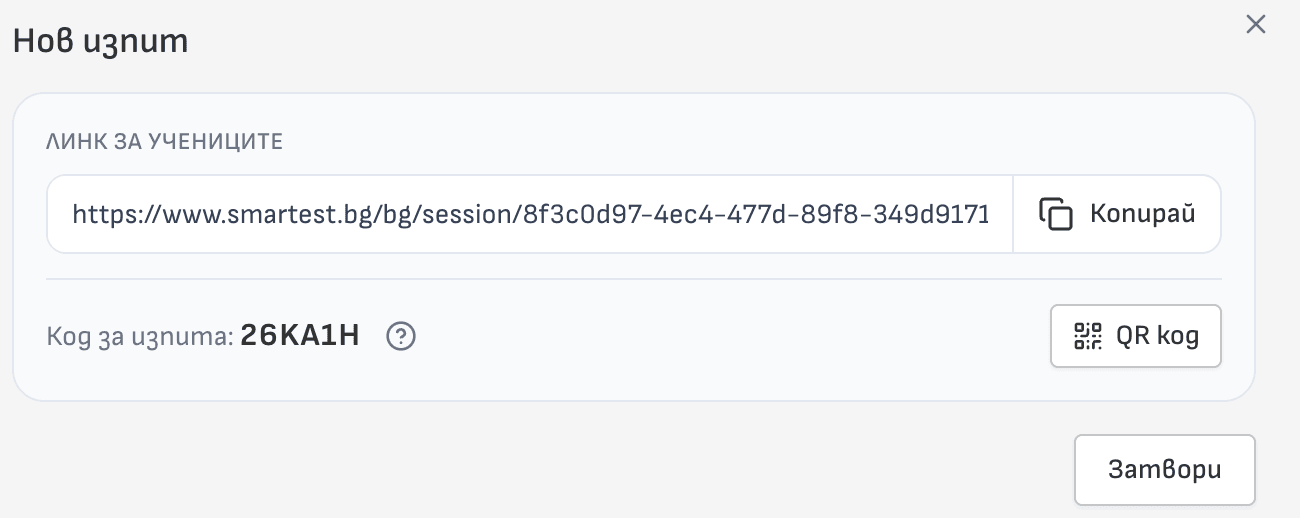
След създаване на изпита системата генерира три начина за достъп:
- Директен линк: Изпраща се на учениците за бърз достъп.
- Код (букви и цифри): Подходящ за присъствена работа в клас. Учителят записва кода и адреса тест.бг на дъската, а учениците влизат през браузъра на устройствата си.
- QR код: За бързо сканиране от мобилни телефони.